



Hướng dẫn sử dụng Elitech GSP-6 Pro: Cách cài đặt và xuất file chi tiết nhất
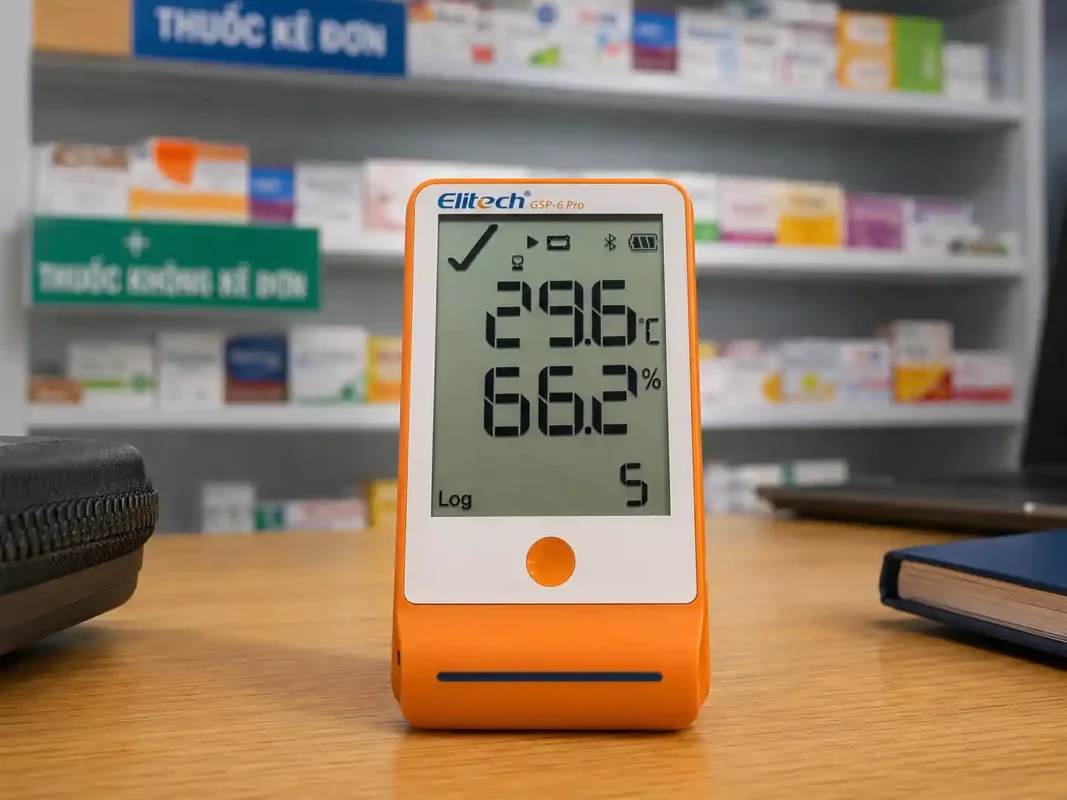
Elitech GSP-6 Pro là dòng máy ghi nhiệt độ và độ ẩm chuyên dụng, được sử dụng phổ biến trong các kho dược phẩm, chuỗi cung ứng lạnh và phòng thí nghiệm. Việc vận hành đúng cách không chỉ đảm bảo độ chính xác của dữ liệu mà còn giúp kéo dài tuổi thọ thiết bị. Bài hướng dẫn này sẽ giúp bạn làm chủ thiết bị từ bước lắp đặt cảm biến đến khâu xuất báo cáo dữ liệu.
1. Chuẩn bị và Kiểm tra thiết bị
Mở hộp và kiểm tra phụ kiện
Trước khi bắt đầu, hãy đảm bảo bộ sản phẩm nhiệt ẩm kế tự ghi Elitech GSP-6 Pro của bạn đầy đủ các thành phần sau:
- Thân máy chính GSP-6 Pro.
- 02 đầu dò rời: Một đầu dò nhiệt độ đơn thuần và một đầu dò tích hợp nhiệt độ – độ ẩm.
- Cáp Micro USB để kết nối máy tính.
- Giấy chứng nhận hiệu chuẩn từ nhà sản xuất (Calibration Certificate).
Lắp đặt đầu dò đúng cách
GSP-6 Pro sử dụng hai cổng cắm cảm biến riêng biệt ở phía dưới máy. Bạn cần cắm jack cắm vào cổng. Thông thường, đầu dò nhiệt độ sẽ có ký hiệu hoặc vòng đánh dấu riêng. Việc cắm lỏng lẻo là nguyên nhân chính dẫn đến lỗi “Sensor Error” trên màn hình.
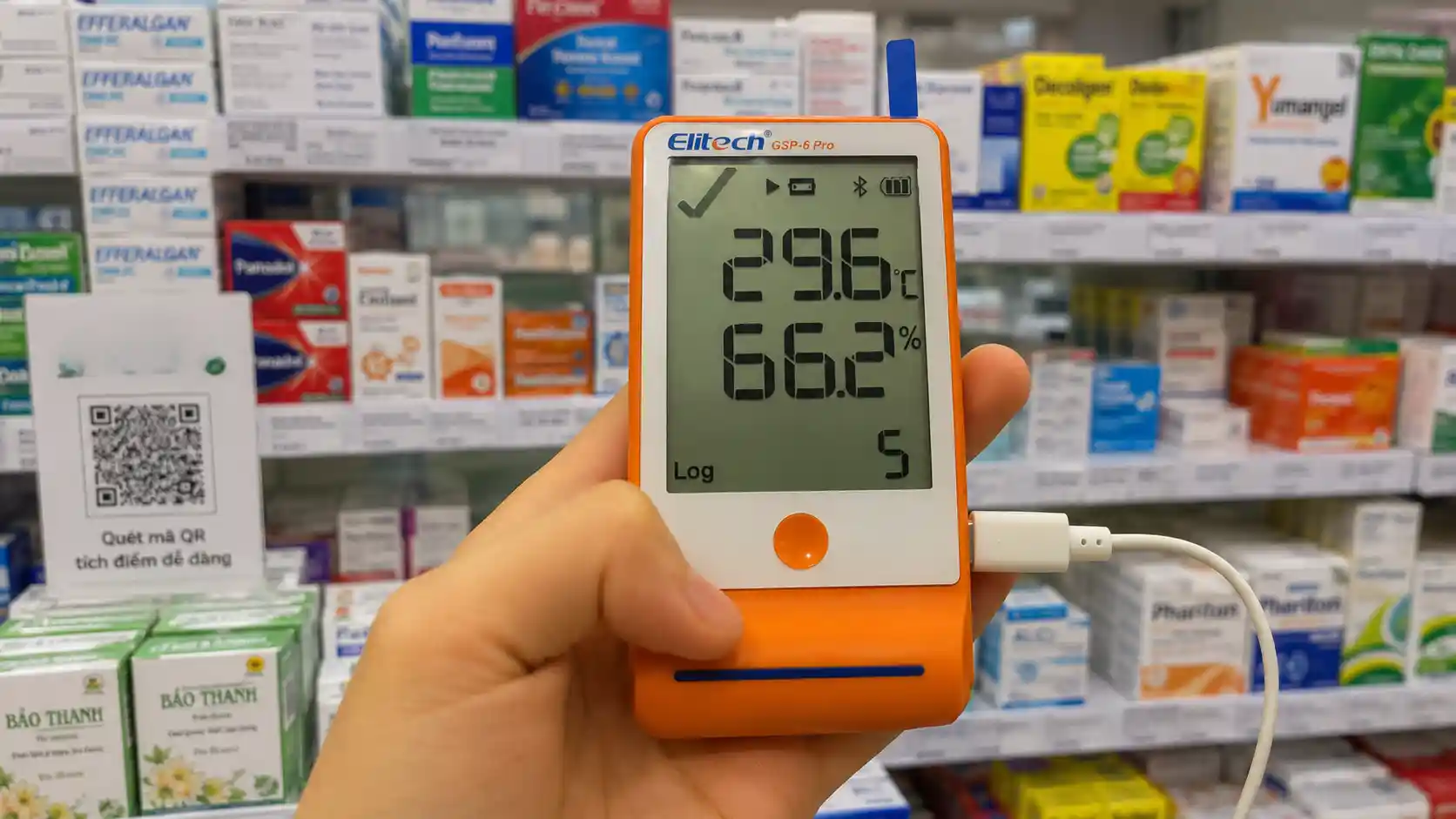
Giải thích các biểu tượng trên màn hình LCD
- Biểu tượng Pin: Hiển thị dung lượng pin hiện tại.
- Tam giác (▶): Máy đang trong trạng thái ghi dữ liệu.
- Ô vuông (■): Máy đang dừng ghi.
- Chuông/Alarm: Hiển thị khi nhiệt độ hoặc độ ẩm vượt ngưỡng cài đặt.
2. Kết nối và Cấu hình trên phần mềm ElitechLog
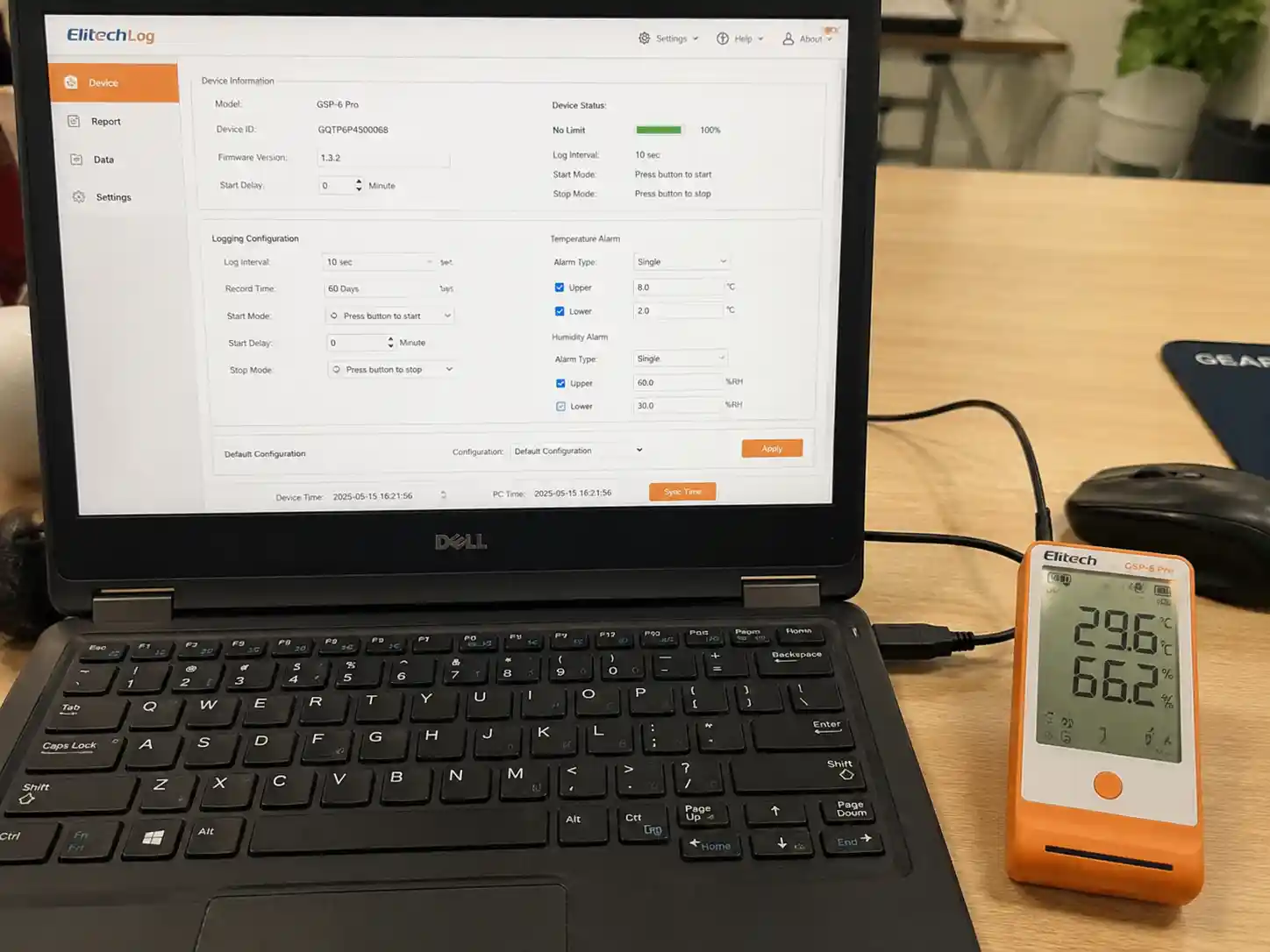
Để cài đặt các thông số như thời gian ghi hoặc ngưỡng báo động, bạn cần sử dụng máy tính.
Các bước thiết lập
- Tải phần mềm: Truy cập trang chủ Elitech để tải và cài đặt phần mềm ElitechLog phiên bản mới nhất.
- Kết nối: Cắm thiết bị vào máy tính thông qua cáp USB đi kèm.
- Thiết lập thông số (Parameter Setup):
- Log Interval: Tần suất ghi dữ liệu. Đối với kho dược GPP, thông thường nên đặt 15 phút/lần.
- Alarm Threshold: Cài đặt giới hạn nhiệt độ (ví dụ 15°C – 25°C) và độ ẩm để máy phát cảnh báo khi vượt ngưỡng.
- Start Mode: Chọn “Button” để kích hoạt thủ công bằng nút nhấn hoặc “Immediately” để máy tự ghi ngay sau khi rút cáp.
- Timezone: Chọn múi giờ UTC+7 để khớp với thời gian thực tế tại Việt Nam.
Lưu ý quan trọng: Mỗi khi bạn nhấn “Parameter Setup”, toàn bộ dữ liệu cũ lưu trong máy sẽ bị xóa sạch để khởi tạo chu kỳ ghi mới. Hãy đảm bảo đã xuất dữ liệu cũ trước khi cài đặt lại.
3. Thao tác vận hành tại vị trí cần đo
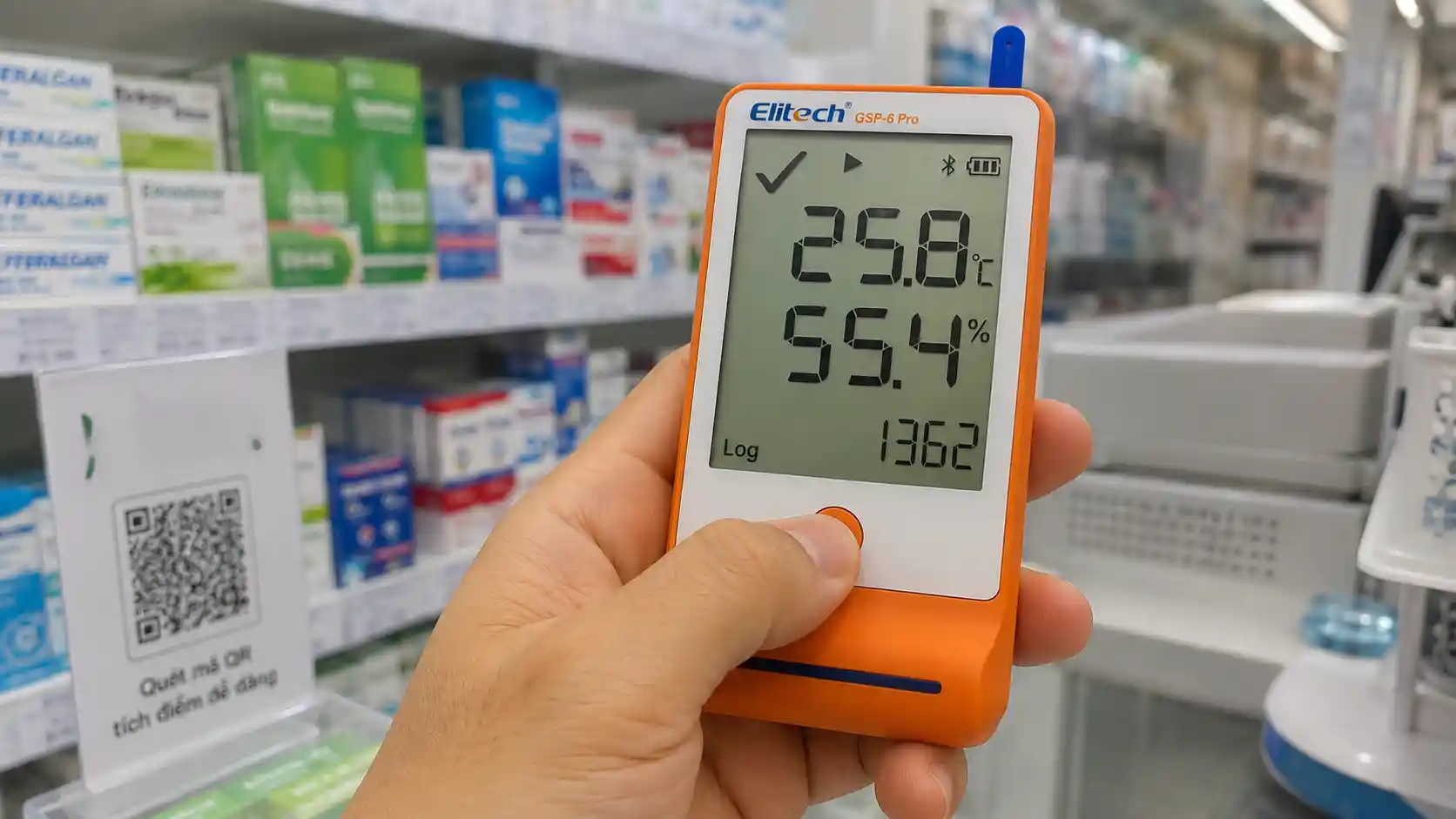
- Kích hoạt ghi (Start): Nhấn và giữ nút mũi tên trên thân máy trong khoảng 5 giây cho đến khi biểu tượng tam giác (▶) xuất hiện trên màn hình.
- Kiểm tra nhanh (Quick View): Nhấn nhẹ nút chức năng để xem tuần tự các thông số: Nhiệt độ hiện tại -> Độ ẩm -> Số lượng điểm đã ghi -> Ngày/Giờ -> Giá trị Max/Min.
- Dừng ghi (Stop): Nếu máy được cài đặt chế độ dừng bằng nút bấm, hãy nhấn giữ nút cho đến khi biểu tượng ô vuông (■) hiện lên.
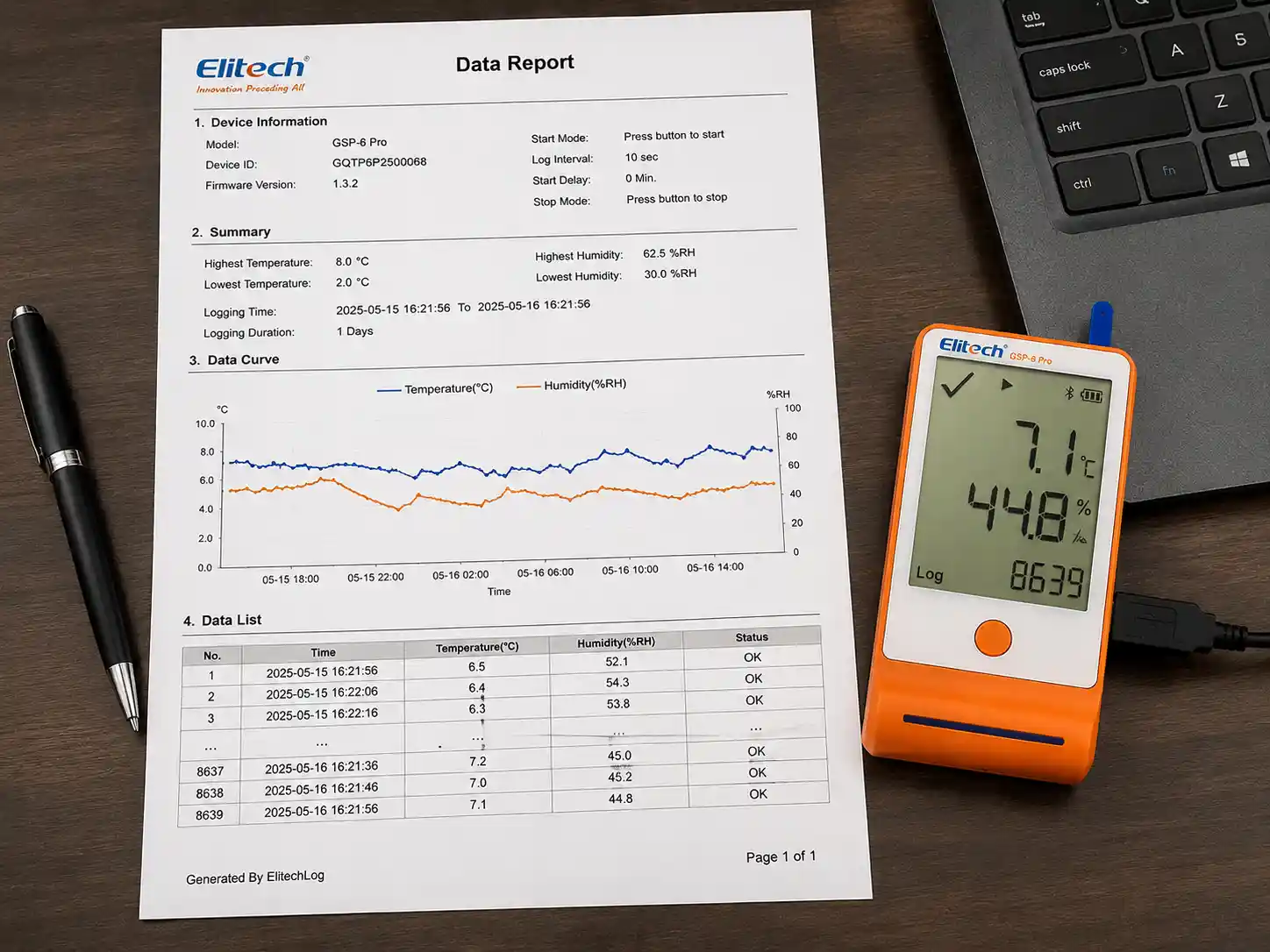
4. Cách đọc và Xuất dữ liệu báo cáo
Sau khi kết thúc đợt giám sát, bạn cần kết nối lại máy với máy tính để lấy báo cáo.
- Truy xuất biểu đồ: Mở ElitechLog, nhấn vào mục “Graph” để xem diễn biến nhiệt độ dưới dạng biểu đồ trực quan.
- Định dạng PDF: Đây là định dạng chuẩn để nộp báo cáo cho cơ quan kiểm tra vì tính minh bạch và không thể chỉnh sửa.
- Định dạng Excel: Sử dụng khi bạn cần tính toán số liệu chi tiết hoặc lưu trữ nội bộ.
5. Bảo trì và Xử lý sự cố
Thay pin đúng loại
GSP-6 Pro sử dụng pin Lithium 3.6V (mã ER14505). Tuyệt đối không thay bằng các loại pin tiểu 1.5V thông thường vì điện áp không đủ sẽ khiến máy hoạt động sai lệch hoặc không thể khởi động.
Xử lý lỗi kết nối và cảm biến
- Lỗi “Sensor Error”: Kiểm tra lại jack cắm của cảm biến rời. Đảm bảo chúng đã được cắm chặt và không bị lỏng.
- Máy tính không nhận thiết bị: Thử đổi cổng USB khác hoặc thay cáp Micro USB. Nếu vẫn không được, hãy kiểm tra lại Driver trong thư mục cài đặt của phần mềm ElitechLog.
Mẹo nhỏ: Nếu bạn cần theo dõi nhiệt độ liên tục mà không muốn phải nhấn nút để sáng màn hình, có thể tùy chỉnh chế độ “Screen Always On” trong phần cài đặt. Tuy nhiên, lưu ý rằng điều này sẽ tiêu tốn pin nhanh hơn đáng kể.
Câu hỏi thường gặp (FAQ)
Tại sao máy Elitech GSP-6 Pro của tôi không hiện độ ẩm?
Kiểm tra lại xem bạn đã cắm đúng đầu dò tích hợp nhiệt – ẩm vào cổng tương ứng chưa. Lỗi này thường do cắm nhầm đầu dò hoặc jack cắm bị lỏng.
Tôi có thể thay đổi múi giờ sau khi đã ghi dữ liệu không?
Bạn có thể thay đổi trên phần mềm, nhưng để báo cáo chính xác nhất, bạn nên thiết lập múi giờ UTC+7 ngay từ bước cấu hình ban đầu.
Pin của máy dùng được bao lâu?
Ở điều kiện tiêu chuẩn với tần suất ghi 15 phút/lần và màn hình không để chế độ luôn sáng, pin có thể duy trì từ 6 đến 12 tháng.
Làm thế nào để xóa dữ liệu cũ trong máy?
Dữ liệu sẽ tự động được xóa khi bạn thực hiện thao tác “Parameter Setup” (Cài đặt lại thông số) trên phần mềm ElitechLog.