



Cách sử dụng nhiệt ẩm kế tự ghi Elitech RC-4HC chuẩn xác nhất cho kho dược, thực phẩm
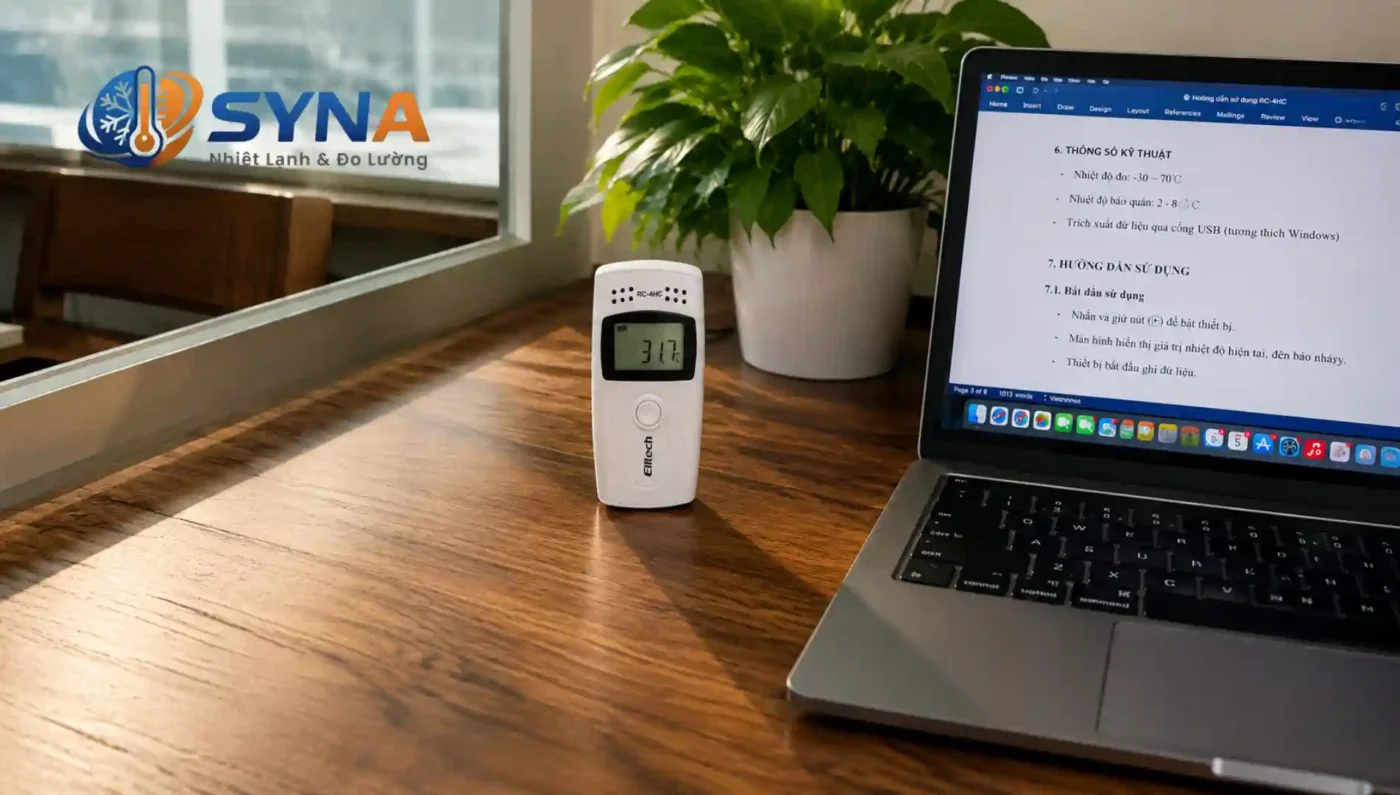
Nhiệt ẩm kế tự ghi Elitech RC-4HC là thiết bị không thể thiếu trong việc giám sát chuỗi lạnh (Cold Chain), kho dược phẩm và thực phẩm. Để đảm bảo dữ liệu ghi lại chính xác và phục vụ tốt cho việc kiểm định, người dùng cần nắm vững quy trình từ cài đặt đến xuất báo cáo.
1. Tổng quan và chuẩn bị trước khi sử dụng
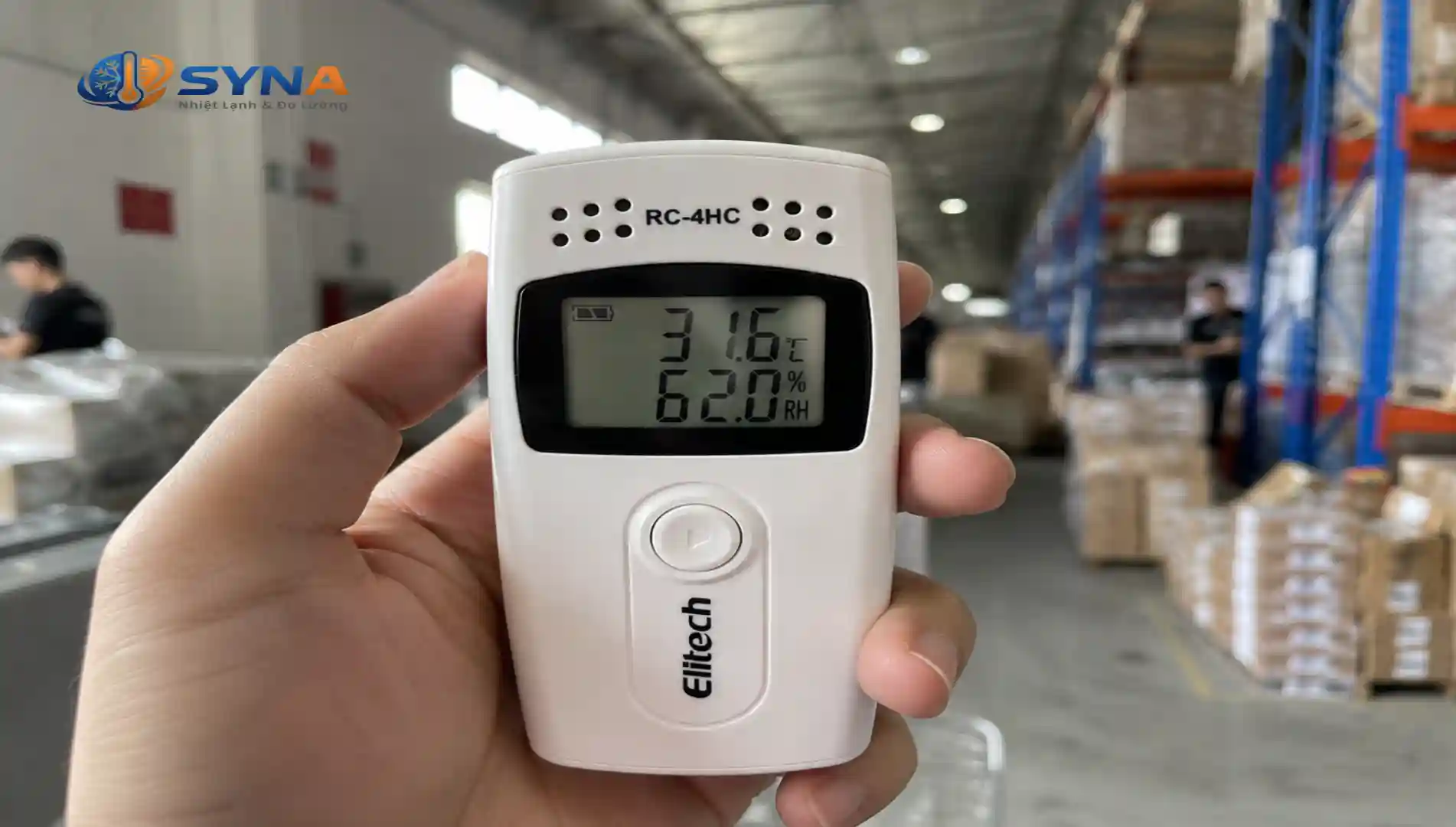
Trước khi bắt đầu quy trình giám sát, bạn cần kiểm tra đầy đủ các phụ kiện đi kèm thiết bị để đảm bảo quá trình ghi dữ liệu không bị gián đoạn:
- Thân máy Elitech RC-4HC: Đảm bảo màn hình LCD hiển thị rõ nét.
- Cảm biến rời: Sử dụng khi cần đo nhiệt độ trong môi trường âm sâu hoặc vị trí hẹp mà thân máy khó tiếp cận.
- Cáp USB: Dùng để kết nối với máy tính.
- Pin CR2450: Kiểm tra biểu tượng pin trên màn hình. Nếu biểu tượng pin yếu, hãy thay pin mới để tránh mất dữ liệu giữa chừng.
2. Cài đặt phần mềm ElitechLog
Để cấu hình thông số cho thiết bị, bạn cần cài đặt phần mềm chuyên dụng của hãng.
- Bước 1: Truy cập link tải tại: https://synatech.vn/tai-phan-mem/
- Bước 2: Chọn phiên bản phù hợp với hệ điều hành (Windows hoặc macOS).
- Bước 3: Giải nén và chạy file setup. Trong quá trình cài đặt, bạn phải đồng ý cài đặt Driver để máy tính nhận diện đúng cổng USB của thiết bị.
3. Kết nối và cấu hình thông số (Configuration)
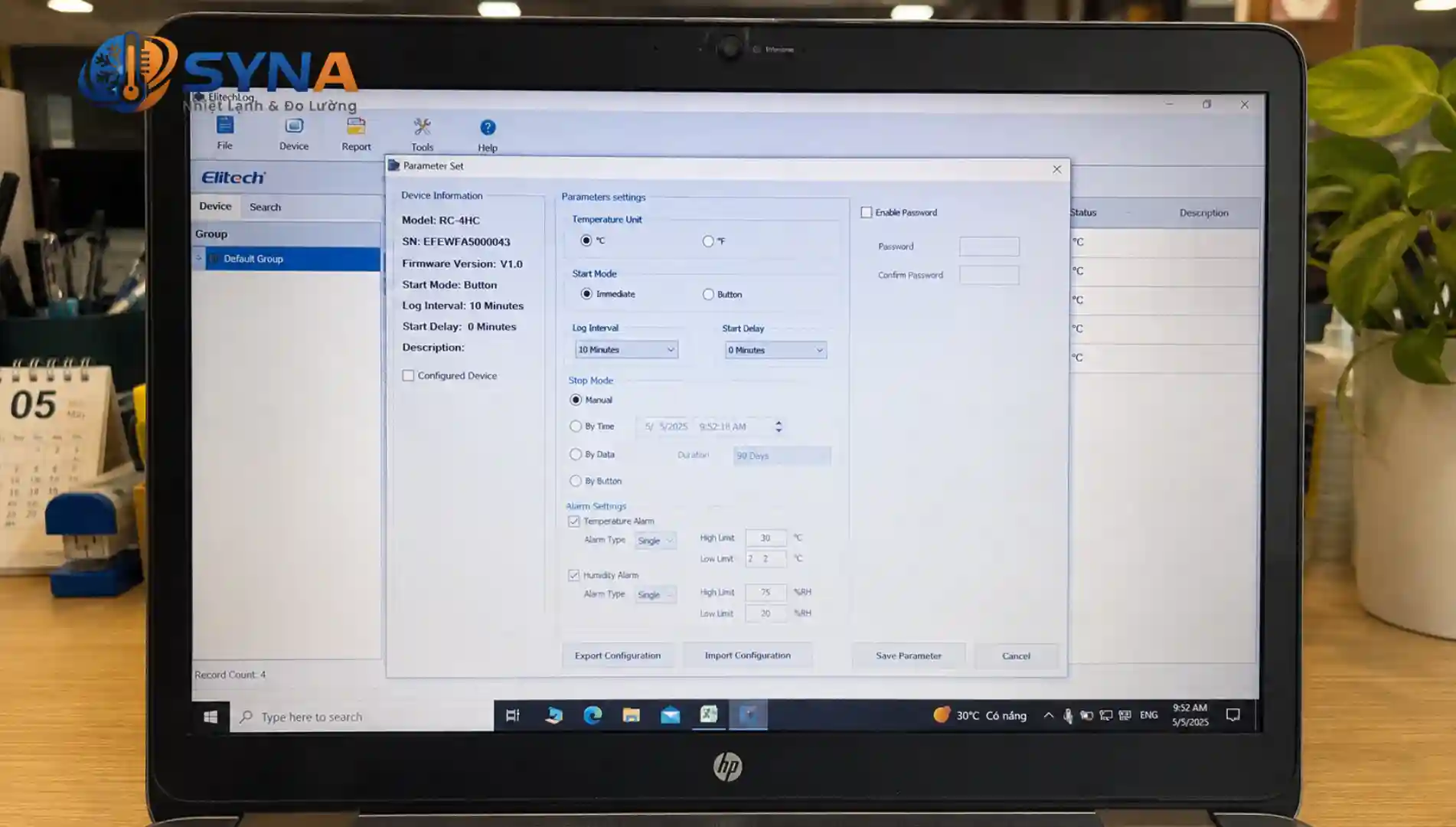
Cắm thiết bị vào cổng USB máy tính qua cáp đi kèm, mở phần mềm và thực hiện các thiết lập sau tại mục Parameter Set:
- Log Interval: Khoảng thời gian giữa các lần ghi (thường cài đặt 10 phút/lần cho kho dược).
- Alarm Threshold: Thiết lập ngưỡng nhiệt độ và độ ẩm cao/thấp. Máy sẽ phát cảnh báo nếu môi trường vượt ngưỡng này.
- Start Mode: Chọn Button Start (Nhấn nút để bắt đầu) hoặc Immediate Start (Ghi ngay lập tức).
- Station Name: Đặt tên máy (ví dụ: Kho dược 1, Xe tải A) để dễ dàng quản lý khi xuất báo cáo.
Lưu ý quan trọng: Sau khi chỉnh sửa, nhấn Save Parameter để áp dụng cấu hình xuống máy.
4. Thao tác vận hành thực tế
Sau khi cấu hình xong, bạn có thể đưa thiết bị vào vị trí cần giám sát:
- Khởi động: Nhấn giữ nút nguồn khoảng 5 giây cho đến khi biểu tượng hình tam giác (▶️) xuất hiện trên màn hình.
- Xem thông số: Nhấn nút để luân chuyển xem nhiệt độ hiện tại, độ ẩm, số lượng điểm đã ghi, giá trị Max/Min.
- Sử dụng cảm biến rời: Khi cắm cảm biến ngoài, máy sẽ ưu tiên lấy dữ liệu từ cảm biến này.
5. Cách đọc và xuất dữ liệu (Data Export)
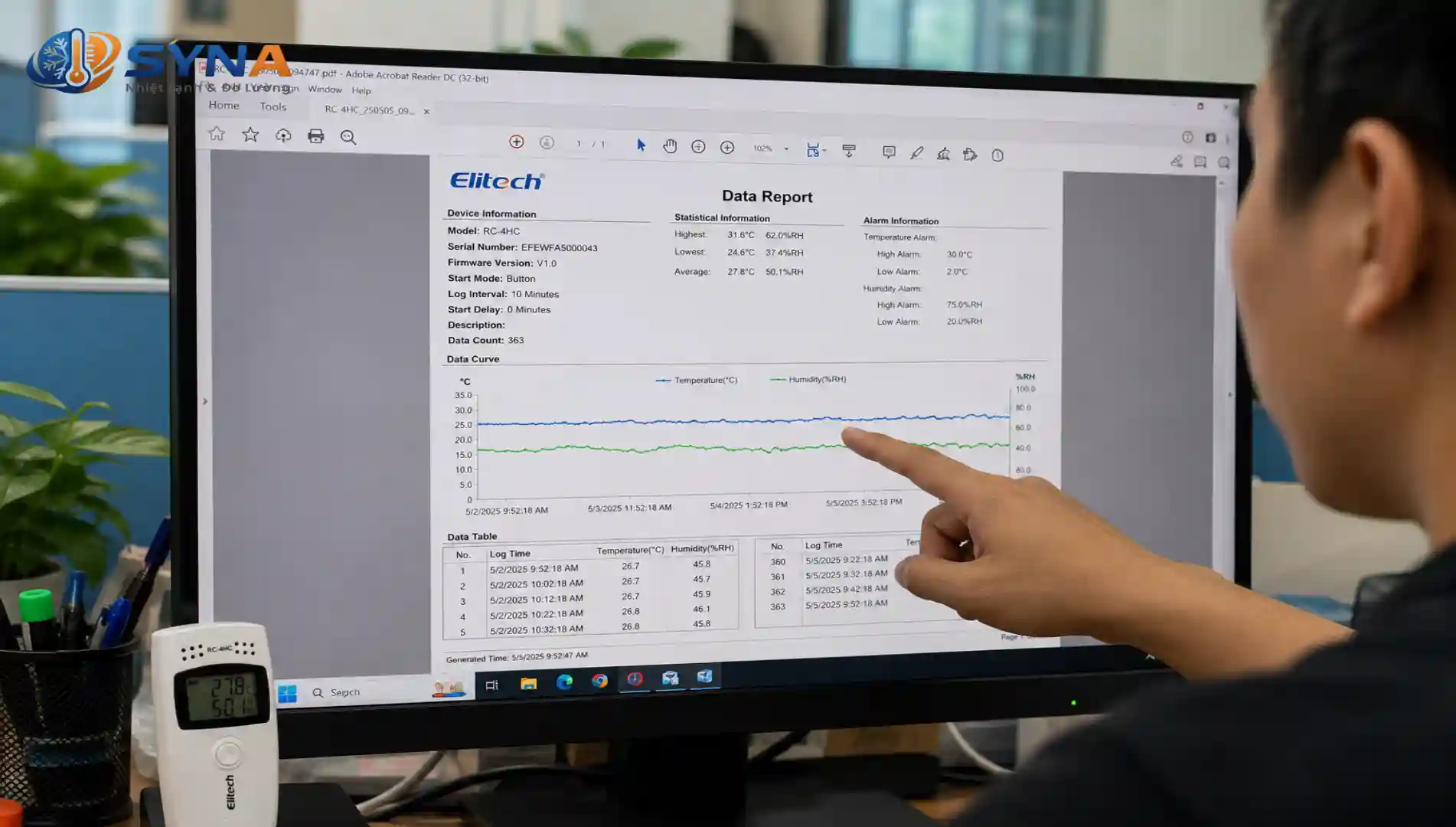
Khi kết thúc đợt giám sát, kết nối máy với phần mềm và chọn Download Data.
- Xem biểu đồ (Graph): Giúp bạn có cái nhìn trực quan về sự biến động nhiệt độ theo thời gian.
- Xuất báo cáo: Chọn định dạng PDF để nộp cho cơ quan chức năng hoặc Excel để phân tích số liệu chi tiết.
- Mẹo: Sử dụng tính năng “Data Trim” để cắt bớt đoạn dữ liệu không cần thiết ở đầu hoặc cuối quy trình.
6. Bảo trì và xử lý sự cố
- Thay pin: Dùng đồng xu xoay nắp pin mặt sau. Không thay pin khi máy đang ghi dữ liệu để tránh lỗi file hệ thống.
- Lỗi “HH”: Xuất hiện khi cảm biến bị lỗi hoặc môi trường vượt quá dải đo cho phép.
- Máy không kết nối: Kiểm tra lại cáp USB hoặc cài đặt lại Driver trong phần mềm.
Mẹo từ chuyên gia: Luôn thực hiện thao tác Stop trên máy hoặc phần mềm trước khi muốn cài đặt lại thông số mới, nếu không máy sẽ báo lỗi không cho phép ghi đè cấu hình.
Nhiệt ẩm kế Elitech RC-4HC có cần hiệu chuẩn không?
Có, để đảm bảo độ chính xác cho kho dược phẩm theo tiêu chuẩn GSP, bạn nên hiệu chuẩn thiết bị định kỳ 1 năm/lần.
Tại sao tôi không nhấn giữ nút Start được?
Kiểm tra xem máy đã được cấu hình Start Mode là “Button Start” chưa, hoặc đảm bảo máy đang không ở trạng thái “Full” bộ nhớ.
Thiết bị có chịu được nước không?
RC-4HC không chống nước hoàn toàn. Nếu đặt trong môi trường có độ ẩm quá cao hoặc ngưng tụ hơi nước, hãy để máy vào túi bảo vệ chuyên dụng.
Làm sao để xóa dữ liệu cũ trong máy?
Mỗi khi bạn nhấn “Save Parameter” để cài đặt thông số mới, máy sẽ tự động xóa sạch dữ liệu cũ để bắt đầu chu kỳ ghi mới.